Da ortofoto e fotopiano a CAD: come ottenere prospetti e piante in scala
L'ortofoto è ormai la base standard del rilievo architettonico, ma committenti, Soprintendenze e imprese continuano a chiedere un disegno al tratto, quotato e in scala. Questa guida descrive il percorso completo, dall'esportazione nel software fotogrammetrico al DXF pronto per la tavola, e indica i punti in cui si perde precisione.
Pubblicato · 2026-10-01
Ortofoto, ortomosaico, fotopiano: di cosa stiamo parlando
Le tre parole vengono usate come sinonimi, ma indicano prodotti diversi, e la differenza conta quando si passa al CAD.
Fotopiano: uno o più fotogrammi raddrizzati su un piano tramite almeno quattro punti di coordinate note. Toglie la prospettiva, ma solo per ciò che giace su quel piano: tutto ciò che aggetta, come cornici, balconi e davanzali, resta spostato rispetto alla sua posizione reale.
Ortofoto: proiezione ortogonale ottenuta dal modello tridimensionale (mesh o modello di elevazione). Corregge anche gli spostamenti dovuti al rilievo della superficie, ed è il motivo per cui su facciate articolate ha sostituito il raddrizzamento piano.
Ortomosaico: il nome con cui Metashape e i software da drone chiamano l'ortofoto composta da più immagini. Ai fini del disegno è un'ortofoto.
Per la conversione in CAD contano due proprietà: scala costante su tutta l'immagine e prospettiva assente. Se una delle due manca nella sorgente, nessuna vettorializzazione può recuperarla a valle.
ortofotocad.svg
Preparazione anteprima…
Trascina la banda per confrontare l'immagine di partenza e il vettoriale generato (SVG / DXF / PDF).
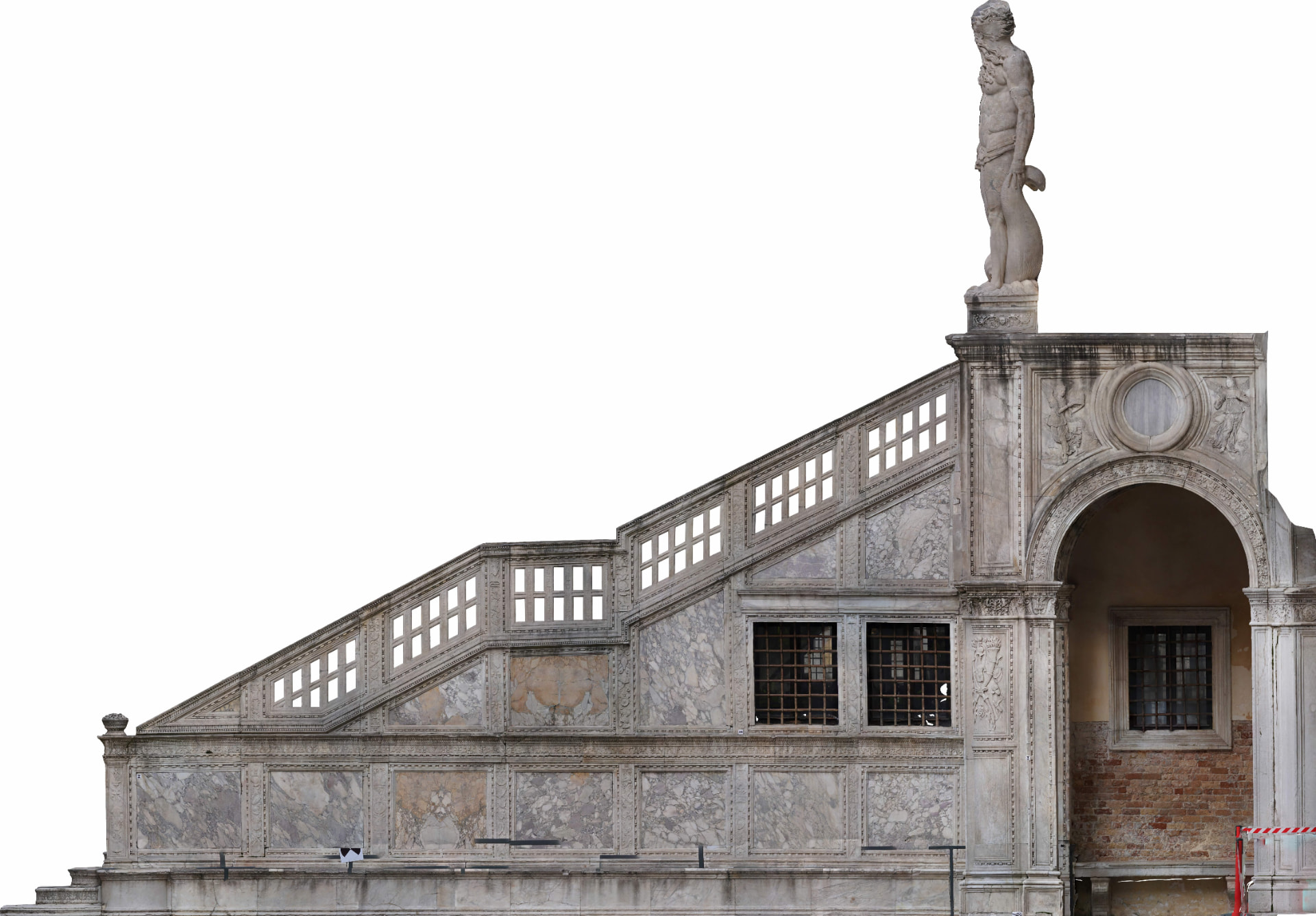
Ortofoto di un prospetto e disegno vettoriale generato da CVCAD.
Perché il ricalco resta il collo di bottiglia
Il percorso tradizionale è noto: si inserisce l'ortofoto in AutoCAD come immagine raster, la si scala su due punti, si blocca il layer e si ripassano a mano aperture, cornici, conci e giunti. Su un prospetto storico di media complessità significa da qualche ora a una o due giornate di lavoro, ed è la voce che pesa di più nella restituzione.
Gli strumenti di vettorializzazione automatica generici, come Image Trace di Illustrator o i convertitori raster-vettore, non risolvono il problema: seguono i bordi dei pixel, non l'architettura. Macchie, colature, patine e ombre hanno contrasto quanto un giunto di malta, e diventano linee da cancellare una a una.
Metodi a confronto per disegnare da un'ortofoto
Metodo
Tempo per un prospetto
Cosa ottieni
Limite principale
Ricalco manuale in CAD
da qualche ora a 1–2 giornate
Disegno pulito, già interpretato dal tecnico
Il costo: è la fase più lunga della restituzione
Vettorializzazione a pixel (Image Trace, convertitori raster-vettore)
minuti, più la pulizia
Il contorno di tutto ciò che ha contrasto
Ombre, macchie e degrado diventano linee da eliminare
Disegnatore o studio esterno
giorni
Disegno secondo lo standard di chi lo esegue
Tempi di consegna e un passaggio di interpretazione in più
CVCAD
60–120 secondi per conversione, più la revisione
Polilinee di aperture, cornici, conci e giunti, già in scala
Una base da verificare e organizzare in layer, non un elaborato finito
Dall'ortofoto al DXF, passo passo
La procedura che segue vale per prospetti, pareti interne e pavimenti. Cambia solo il piano su cui si proietta l'ortofoto.
Genera l'ortofoto sul piano del disegno
In Metashape, RealityScan (ex RealityCapture) o 3DF Zephyr proietta il modello sul piano del prospetto, della parete o del pavimento, definendolo con marker o punti di appoggio e non a occhio sulla vista corrente. Un piano non parallelo alla superficie ruota il disegno o accorcia una delle due direzioni, e la calibrazione a valle non lo corregge.
Esporta in un formato che CVCAD accetta
JPG di alta qualità, PNG o WebP, fino a 40 MB per immagine. TIFF e GeoTIFF non si caricano: conserva il TIFF come originale d'archivio e converti una copia. Annota la dimensione del pixel (GSD) dal report di elaborazione, perché ti servirà per la scala. Per i dettagli su come non perderla: dall'ortofoto al DXF senza perdere la scala.
Ritaglia per campata, non per facciata
Ogni conversione lavora a una risoluzione fissa, quindi un ritaglio stretto dà a ogni concio più pixel di un'intera facciata. Scegli l'estensione del ritaglio in base alla scala di restituzione, con la tabella del paragrafo successivo. Ritagliare non altera la dimensione del pixel, ridimensionare sì: per alleggerire il file, ritaglia.
Carica e converti
Carica l'immagine nell'app. Se vuoi un DXF già collocato nel sistema di riferimento del progetto o del GIS, compila prima le coordinate spaziali: punto di inserimento X, Y, Z, larghezza e altezza reali, rotazione e origine. La conversione richiede in genere 60–120 secondi e restituisce aperture, cornici, marcapiani, conci e giunti come polilinee continue, scartando gran parte dei contrasti che non hanno significato architettonico.
Assegna la scala
Nell'anteprima vettoriale scegli due punti di snap e assegna la distanza reale in millimetri, centimetri o metri. Usa la base più lunga leggibile, tra estremi netti come spigoli vivi, misurata con distanziometro. Se conosci il GSD puoi ricavarla dai pixel: distanza reale = GSD × pixel tra i due punti.
Scarica e verifica
Scarica il DXF (versione AutoCAD 2013) e l'SVG. Prima di lavorarci, misura sul disegno una seconda distanza presa in cantiere su un asse diverso da quello di calibrazione. Se si discosta oltre la tolleranza della scala, il problema è nell'ortofoto, non nella calibrazione.
Completa il disegno in CAD
Il DXF esce senza suddivisione in layer: sposta le polilinee sui layer del tuo standard (aperture, profili, apparecchio murario), elimina le linee spurie lungo le cuciture del mosaico e nelle ombre profonde, chiudi le polilinee che devono diventare superfici, poi quota e impagina a 1:50 o 1:20. Per la struttura dei layer di una tavola tematica: mappatura del degrado secondo UNI 11182.
Quanto inquadrare in una conversione
Il riferimento è l'errore di graficismo: per convenzione 0,2 mm sul foglio, che moltiplicato per il denominatore della scala dà la tolleranza metrica dell'elaborato. Per una vettorializzazione affidabile conviene che il pixel dell'ortofoto non superi la metà di quella tolleranza.
Poiché ogni conversione lavora intorno ai 4000 pixel utili sul lato lungo, la scala di restituzione decide anche quanta superficie conviene inquadrare in un'immagine.
Scala, risoluzione e larghezza utile per conversione
Scala
Tolleranza grafica
Pixel consigliato (GSD)
Larghezza utile per conversione
Adatto a
1:20
4 mm
fino a 2 mm
circa 8 m
Una campata, un portale, il disegno dei singoli conci
1:50
10 mm
fino a 5 mm
circa 20 m
Un prospetto medio intero, con l'apparecchio murario leggibile
1:100
20 mm
fino a 10 mm
circa 40 m
Fronti lunghi e tavole d'insieme; i giunti sottili non sono più leggibili
Una seconda regola completa la tabella: il segno più sottile che vuoi nel disegno, di solito il giunto di malta, deve coprire almeno due o tre pixel. Se non li copre, nel raster non c'è e non può comparire nel vettoriale.
Quando il fronte è più largo della larghezza utile, dividilo per campate o per piani e converti le porzioni separatamente. Dichiarando per ciascuna le proprie coordinate spaziali, i DXF si ricompongono allineati nel CAD senza riposizionamenti manuali.
Prospetti: cosa viene restituito e cosa no
Su un prospetto il motore riconosce aperture, stipiti, architravi e piattabande, cornici e marcapiani, lesene, elementi lapidei, conci e corsi di malta, oltre a lacune e mancanze con un bordo leggibile.
Non può restituire ciò che l'ortofoto non contiene. L'intradosso di un cornicione e il fianco di una lesena non compaiono in una proiezione frontale; un intonaco dilavato o una muratura stilata in modo uniforme non mostrano il giunto nemmeno a occhio; le zone in ombra profonda o ricostruite con pochi fotogrammi danno tracciati lacunosi.
Se la sorgente è un fotopiano da raddrizzamento piano e non un'ortofoto, gli elementi in aggetto risultano spostati in proporzione alla sporgenza e alla distanza dall'asse di ripresa: vanno rilevati a parte o verificati con misure dirette.
ortofotocad.svg
Preparazione anteprima…
Trascina la banda per confrontare l'immagine di partenza e il vettoriale generato (SVG / DXF / PDF).
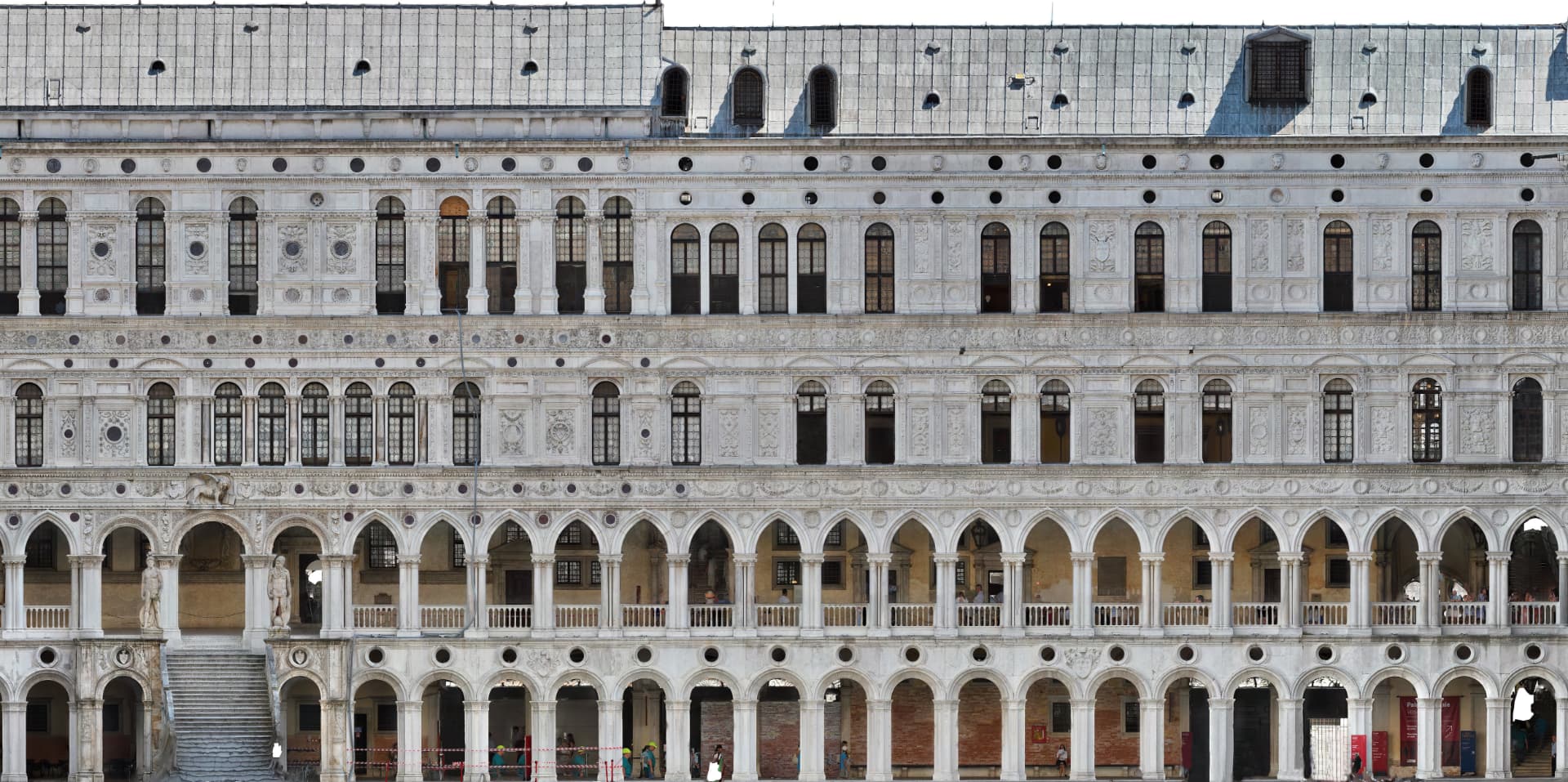
Prospetto storico su fronte strada: immagine di partenza e vettoriale.
Piante: pavimenti, mosaici e volte
Lo stesso flusso funziona sul piano orizzontale: l'ortofoto zenitale di un pavimento ripreso da asta o da drone, l'ortomosaico di un'area archeologica, la pianta delle coperture. Su un pavimento musivo vengono restituiti bordure, campiture e tessere di dimensione maggiore; su un pavimento lapideo, il disegno delle lastre e dei giunti.
Le volte richiedono attenzione. Un'ortofoto proiettata sul piano orizzontale dà la pianta della volta, utile per l'impianto geometrico e per riportare costoloni, unghie e decorazioni. Le superfici misurate su quella pianta però sono proiettate: dove la volta si incurva, l'area reale dell'intradosso è maggiore di quella letta sul disegno. Per computare pulitura o consolidamento serve lo sviluppo della superficie o una correzione per la curvatura.
ortofotocad.svg
Preparazione anteprima…
Trascina la banda per confrontare l'immagine di partenza e il vettoriale generato (SVG / DXF / PDF).
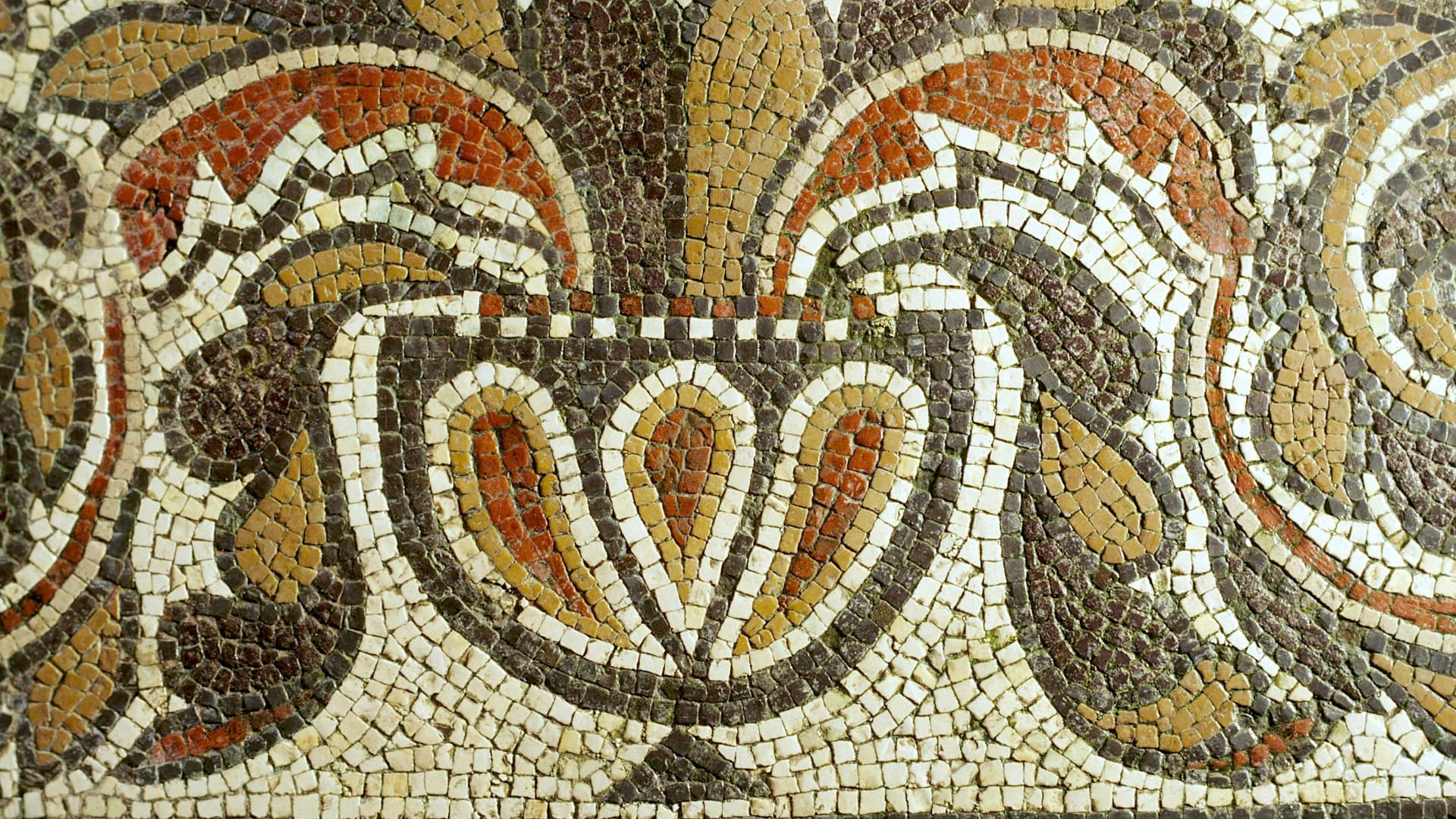
Pavimento musivo ripreso dall'alto: campiture e bordure vettorializzate.
Dove si perde precisione
Piano di proiezione sbagliato. È l'errore che nessun passaggio successivo può correggere.
Scala persa all'esportazione. JPG senza annotare il GSD, o immagine ridimensionata dopo l'export: il disegno torna adimensionale o, peggio, porta una scala falsa.
Cuciture dell'ortomosaico. I salti di tono tra fotogrammi adiacenti vengono letti come linee: esporta mosaici bilanciati radiometricamente o mettili in conto nella pulizia.
Calibrazione su una base corta. Con 5 mm di incertezza, su 1 m l'errore di scala è dello 0,5%, su 10 m dello 0,05%.
Unità del disegno. Quando importi il DXF nel tuo modello, controlla che le unità coincidano: un fattore 10 o 1000 non dà alcun avviso.
Nessuna verifica. Il controllo su una seconda misura reale è l'unico modo per intercettare un errore a monte.
Un disegno di rilievo deve mostrare solo quello che c'è
CVCAD esegue la prima stesura del disegno. La revisione sull'ortofoto resta necessaria: un bordo irregolare può essere stato regolarizzato, un dettaglio poco leggibile interpretato male. La verifica metrica e la firma dell'elaborato restano del tecnico, come per qualunque base di rilievo. Cosa restituisce il processo, e con quali margini: natura e limiti dell'elaborato.
Qual è la differenza tra ortofoto, ortomosaico e fotopiano?
Il fotopiano raddrizza le immagini su un piano e corregge la prospettiva solo per ciò che giace su quel piano. L'ortofoto è una proiezione ortogonale dal modello 3D e corregge anche gli aggetti. Ortomosaico è il nome che molti software danno all'ortofoto composta da più immagini.
Posso usare una fotografia normale invece di un'ortofoto?
Sì, per un sopralluogo o una base speditiva. Su una foto prospettica la scala però è affidabile soprattutto lungo la direzione in cui calibri. Se l'elaborato deve essere verificabile su tutta la superficie serve un fotopiano o un'ortofoto. Il flusso per lo scatto singolo è descritto in da foto a CAD.
CVCAD accetta file TIFF o GeoTIFF?
No: accetta JPG, PNG e WebP fino a 40 MB. Converti una copia del TIFF e conserva l'originale. La posizione nel sistema di riferimento si dichiara con le coordinate spaziali prima della conversione.
Posso ottenere un DWG?
CVCAD esporta DXF in versione AutoCAD 2013, che AutoCAD, BricsCAD, Rhino e QGIS aprono direttamente. Se ti serve un DWG, apri il DXF in AutoCAD e salvalo con nome in formato DWG.
Il DXF è già suddiviso in layer?
No, oggi il DXF non è suddiviso in layer tematici. La suddivisione si fa in CAD, secondo lo standard dello studio o del capitolato.
Quanto è preciso il disegno?
La precisione metrica dipende dall'ortofoto: CVCAD ne conserva la scala e la porta nel CAD. Verifica sempre il disegno con una seconda misura presa in cantiere, su un asse diverso da quello di calibrazione.
Viene disegnato ogni singolo concio?
Dipende dalla risoluzione e dalla luce. Se il giunto copre almeno due o tre pixel ed è leggibile nell'immagine, in genere sì. Su intonaci dilavati, murature stilate in modo uniforme o zone in ombra profonda il giunto non è visibile e non può essere tracciato.
Come gestisco una facciata molto lunga?
Dividila per campate o per piani, converti ogni porzione separatamente e dichiara per ciascuna le coordinate spaziali: i DXF si ricompongono allineati nel CAD.
Prova CVCAD sul tuo prossimo rilievo
Registrati e ricevi 1 conversione gratuita: carica una foto e scarica un DXF già in scala millimetrica.